
Traversen und Lasten verbinden

Damit AutoSTAGE und VStatics wissen, welche Traverse auf welcher liegt, wo die Auflager sind und welche Lasten an welcher Traverse hängen, müssen die Objekte einer Zeichnung miteinander verbunden sein.
Beim Zeichnen werden Traversen und Lasten automatisch miteinander verbunden, so dass diese zum Beispiel als Gruppe verschoben werden können. Mit dem Befehl ASTRCON baust du alle Verbindungen der Zeichnung jederzeit neu auf – zum Beispiel nach dem Import einer fremden Zeichnung, nach umfangreichen Änderungen oder wenn eine Verbindung einmal nicht stimmt.

Verbinden mit ASTRCON
Drücke den ASTRCON Button in der Multifunktionsleiste im VStatics Tab.
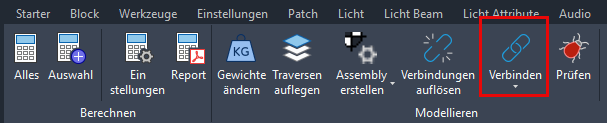
Oder gib in der Befehlszeile ASTRCON ein und bestätige mit der Eingabetaste. Weitere Eingaben sind nicht nötig – der Befehl läuft vollständig automatisch.
ASTRCON berücksichtigt immer alle sichtbaren Objekte der Zeichnung. Objekte, die du vorher ausgewählt hast, werden nicht gesondert behandelt.
Was passiert beim Verbinden?
ASTRCON arbeitet die folgenden Schritte nacheinander ab. In der Statusleiste siehst du dabei einen Fortschrittsbalken.
1. Verbinden-Modus einschalten
Der Verbinden-Modus wird für die Zeichnung eingeschaltet und mit der Zeichnung gespeichert. Solange er aktiv ist, hält AutoSTAGE die Verbindungen auch beim weiteren Zeichnen, Verschieben und Bearbeiten automatisch aktuell.
2. Objekte aus Blöcken übernehmen (optional)
Ist in den VStatics-Einstellungen das Verbinden von Objekten in Blöcken eingeschaltet, sucht AutoSTAGE in allen Blöcken nach sichtbaren AutoSTAGE-Objekten (z. B. Traversen oder Lasten in einem dynamischen Block, jeweils im aktuellen Sichtbarkeitsstatus). Diese werden als Kopie auf einen eigenen VStatics-Layer in den Modellbereich übernommen, damit sie beim Verbinden mitgezählt werden. Jedes Objekt wird dabei nur einmal kopiert, auch wenn du ASTRCON mehrmals ausführst.
Standardmäßig ist diese Funktion ausgeschaltet. Sie wird in den VStatics-Einstellungen (Befehl ASVSSETTINGS) in der Datei VsSettings.json gesteuert:
"settings": {
  "enable_entities_in_dynamic_blocks": true
}
Alternativ schalten die Befehle ASVSENABLEENTITIESINDYNBLK und ASVSDISABLEENTITIESINDYNBLK die Funktion ein bzw. aus und speichern die Einstellung in der Datei.
Tipp: Die Befehle ASVSENABLEENTITIESINDYNBLK und ASVSDISABLEENTITIESINDYNBLK wirken sofort. Hast du die Datei VsSettings.json dagegen von Hand geändert, starte AutoCAD neu, damit die Änderung übernommen wird.
3. Ansicht auf Draufsicht stellen
Die Ansicht wechselt automatisch in die Draufsicht. So siehst du das Ergebnis direkt im Grundriss.
4. Alte Anzeigen entfernen
Grafiken einer früheren VStatics-Berechnung (z. B. eingefärbte Traversenzüge und Pfeile) sowie Markierungen einer vorherigen Modellprüfung mit ASTRE werden aus der Zeichnung entfernt. Das Modell wird anschließend frisch aufgebaut.
5. Alle Objekte einsammeln
AutoSTAGE sammelt alle Objekte, die für die Statik eine Rolle spielen:
- Traversen – gerade Traversen, Ecken und Kreise
- Auflager – z. B. Riggingpunkte und Motoren
- Punktlasten – Scheinwerfer, Audio- und Videoobjekte, Gewichte, Rigging-Baugruppen
- Streckenlasten – Streckenlasten, Kabel und Vorhänge
Nicht berücksichtigt werden
- Objekte auf ausgeschalteten oder gefrorenen Layern
- Objekte, die genau im Koordinatenursprung (0,0,0) liegen – meist ein Hinweis auf ein fehlerhaft eingefügtes Objekt
- Streckenlasten ohne gültigen Start- und Endpunkt
Wird ein Objekt später wieder sichtbar, verbindet der nächste Aufruf von ASTRCON es automatisch wieder mit seiner Traverse.
6. Traversenzüge erkennen
Traversen, deren Enden sich treffen, werden zu durchgehenden Traversenzügen zusammengefasst. Zusammenhängende Züge bilden eine Gruppe – zum Beispiel ein komplettes Grid aus Traversen und Ecken.
7. Gestapelte Traversen erkennen
AutoSTAGE prüft, wo Traversen sich berühren oder überschneiden:
- Aufeinanderliegende Traversen (die Oberfläche der einen berührt die andere) werden als Stapel erkannt. AutoSTAGE legt fest, welche Traverse trägt und welche aufliegt. Dabei wird nichts verschoben.
- Überschneiden sich zwei Traversen (sie stecken ineinander), korrigiert AutoSTAGE die Höhe in der Zeichnung: Der kleinere bzw. einfachere Traversenzug wird nach oben oder unten verschoben, bis er auf bzw. unter dem anderen liegt. Der ganze Zug wird dabei gemeinsam verschoben.
- Aufbauten mit senkrechten Traversen (z. B. 3D-Boxen) werden nicht verschoben.
- Traversen, die zwar übereinander liegen, sich in der Draufsicht aber nicht wirklich kreuzen oder mit Abstand in der falschen Höhe gezeichnet sind, werden nicht gestapelt und nicht verschoben.
Prüfe nach ASTRCON die Höhen von Traversen, die sich vorher überschnitten haben. AutoSTAGE hat sie eventuell in der Höhe verschoben.
8. Traversen miteinander verbinden
Jede Traverse eines Zuges wird mit ihrer Nachbarin verbunden – genau an dem Ende, an dem sich die beiden treffen. Bei Ecken wird das passende Bein der Ecke verbunden. Ein geschlossener Traversenkreis wird auch zwischen dem letzten und dem ersten Segment verbunden.
9. Auflager zuordnen
Jedes Auflager wird der Traverse zugeordnet, an der es sitzt. Eine Vorrigg-Traverse, die die tragende Traverse in der Draufsicht nicht kreuzt, wird nicht mit diesem Auflager verbunden.
10. Streckenlasten zuordnen
Streckenlasten, Kabel und Vorhänge werden den Traversen zugeordnet, auf denen sie liegen. Kreuzt eine Streckenlast eine Traverse quer (zum Beispiel ein Banner, das über mehrere Traversen gespannt ist), wird ihr Gewicht als Punktlast auf die gekreuzten Traversen verteilt.
11. Punktlasten zuordnen
Scheinwerfer, Audio- und Videoobjekte, Gewichte und Rigging-Baugruppen werden der Traverse zugeordnet, an der sie hängen. Lasten, die nicht mehr sichtbar sind, werden von ihrer Traverse gelöst.
12. Zeichnung aktualisieren
Zum Schluss wird die Zeichnung neu aufgebaut, damit alle Änderungen sichtbar sind. Die Objekte sind jetzt verbunden und können zum Beispiel gemeinsam verschoben oder mit VStatics berechnet werden.
ASTRCON verbindet nur – es prüft nicht und zeigt keine Markierungen oder Fehlermeldungen in der Zeichnung an. Ob das Modell für die Berechnung in Ordnung ist (z. B. fehlende Auflager, nicht verbundene Lasten, falsch gestapelte Traversen), zeigt dir die Modellprüfung mit
Häufige Fragen
Eine Last ist nicht mit der Traverse verbunden.
Prüfe, ob die Last auf einem sichtbaren Layer liegt, nicht im Ursprung (0,0,0) sitzt und tatsächlich auf der Traverse platziert ist. Führe ASTRCON danach erneut aus. Mit
Zwei Traversen werden nicht als Stapel erkannt. Die obere Traverse muss auf der unteren aufliegen und sie in der Draufsicht kreuzen. Eine Traverse, die mit Abstand darüber schwebt oder nur danebenliegt, wird nicht gestapelt. ASTRE markiert solche Traversen.
Nach ASTRCON hat sich die Höhe einer Traverse geändert. Die Traverse hat eine andere Traverse überschnitten. AutoSTAGE hat sie so verschoben, dass sie auf (oder unter) der anderen liegt. Zeichne Traversen möglichst gleich in der richtigen Höhe.
Was passiert mit Objekten auf ausgeschalteten Layern? Sie werden beim Verbinden ignoriert und von ihren Traversen gelöst. Sobald der Layer wieder eingeschaltet ist, verbindet ASTRCON sie wieder.