
#
Automatische fortlaufende Bemaßungen
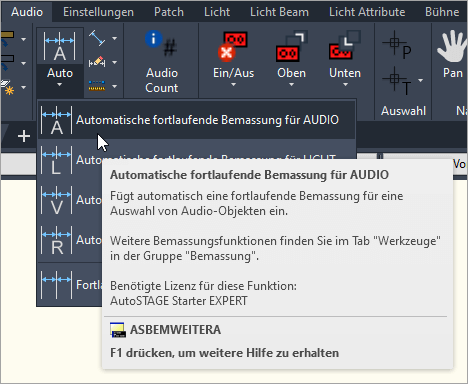
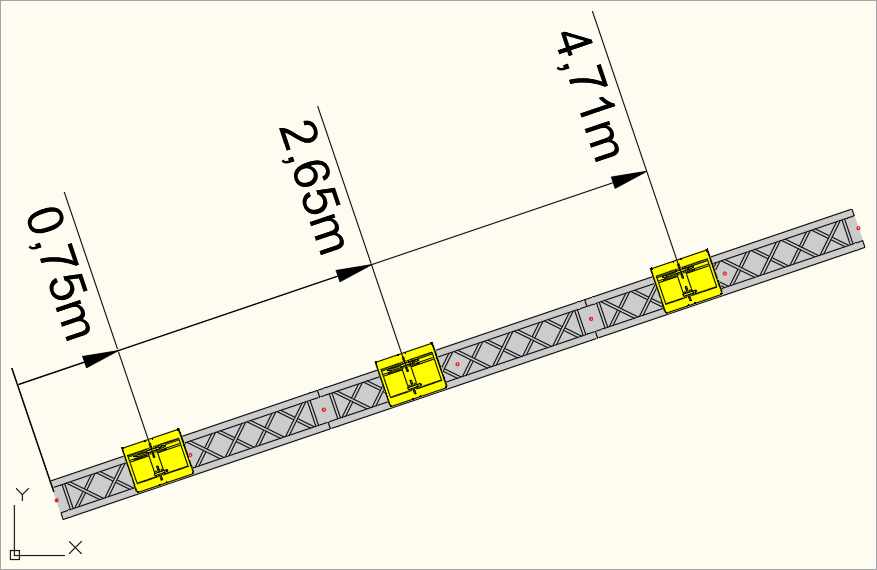
Bei der automatischen forlaufenden Bemassung für das Audio Gewerke werden automatisch Bemaßungen für alle Audio Symbole erstellt, die auf einer gedachten Linie zwischen einen Anfangspunkt und einen Endpunkt liegen.
#
Startpunkt wählen
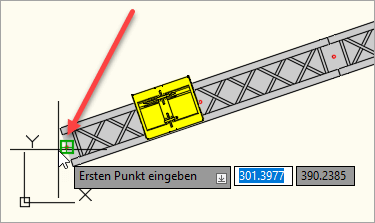
Zuerst muss der Startpunkt für die Bemaßung ausgewählt werden:
#
Endpunkt wählen
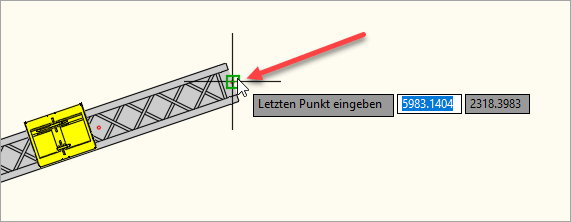
Danach wird der Endpunkt der gedachten Bemaßungslinie gewählt:
#
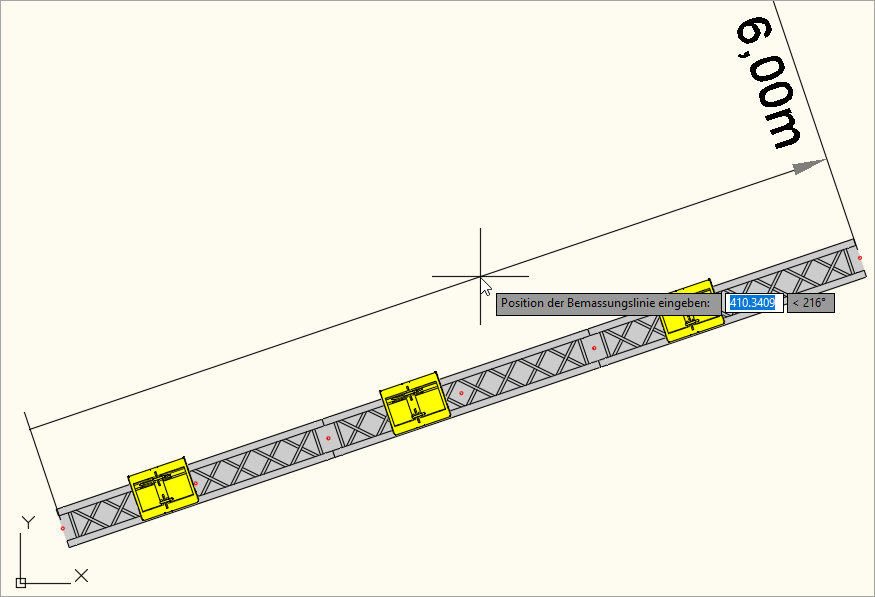
Abstand Bemaßung festlegen
Es muss der Abstand der Maßhilfslinie zur Bemaßungslinie eingegeben werden:
#
Zeichnen der fortlaufenden Bemaßung
Nach diesen Eingaben wird eine fortlaufende Bemaßung aller Audio Symbole auf der gedachten Bemaßungslinie vom Startpunkt zum Endpunkt erstellt.
#
Andere Gewerke
Die fortlaufende Bemaßung steht ebenfalls für die Gewerke Licht, Video und Rigging zur Verfügung.
#
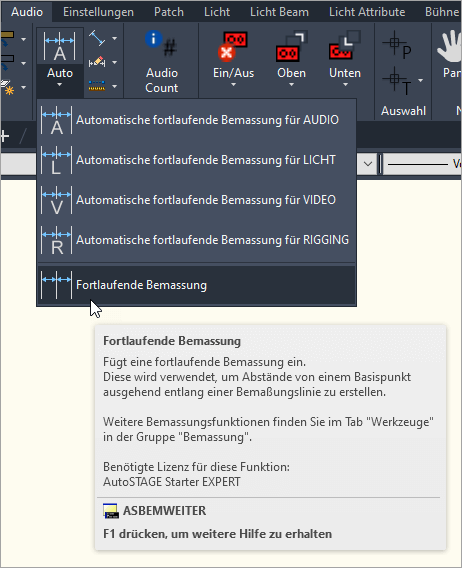
Manuelle fortlaufende Bemaßung
Bei der manuellen forlaufenden Bemaßung müssen die einzelnen Maßpunkt auf der gedachten Bemaßungslinie manuell eingegeben werden. Damit lassen sich fortlaufende Bemaßungen auch für andere Symbole bzw. Abstände auf einer gedachten Bemaßungslinie erstellen.
Siehe auch
ASDCA ASDCA AutoSTAGE Audio DesignCenter
ASDCST ASDCST AutoSTAGE Bühne DesignCenter
ASDCL ASDCL AutoSTAGE Licht DesignCenter
ASDCL ASDCL AutoSTAGE Licht DesignCenter
ASDCL ASDCL AutoSTAGE Licht DesignCenter
Fix für Windows Update KB5074105, siehe auch https://autostage.de/news/2026-02-12-fix-codemeter-startfehler-windows-11-update
ASDCR ASDCR AutoSTAGE Rigging DesignCenter
Im Starter Modul stehen verschiedenen Befehle und Funktionen mit der Expert Lizenz zur Verfügung.
{% DO NOT EDIT THIS FILE! %}
LINIE LINIE Linie
ASDCTR ASDCTR AutoSTAGE Traversen DesignCenter
ASDCV ASDCV AutoSTAGE Video DesignCenter