
#
PAN
Mit dem PAN Befehl wird die Position des Bildausschnitt im Ansichtsfenster verändert, ohne die Ansichtsrichtung oder die Größe zu ändern. Die Navigation im Modellbereich mit dem PAN Befehl ist vergleichbar mit einer Kamerafahrt über die Zeichnungsfläche, bei der sich nur der Bildausschnitt ändert.
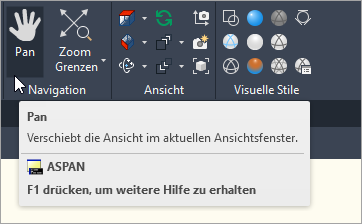
Beim Ausführen des PAN Befehls ist die Position des Cursors die Startposition für die Verschiebung des Ansichtsfensters. Durch Drücken der linken Maustaste und gleichzeitiges Bewegen der Maus verändert sich der Bildausschnitt im Ansichtsfenster.
#
Pan mit Mausrad
Die Ansicht kann mit PAN-Befehl ebenfalls verschoben werden, in dem das Mausrad gedrückt und gleichzeitig die Maus bewegt wird. Beim Drücken des Mausrads erscheint das Hand-Symbol zur Kennzeichnung des aktiven PAN-Befehls.
#
Pan über Kontextmenü
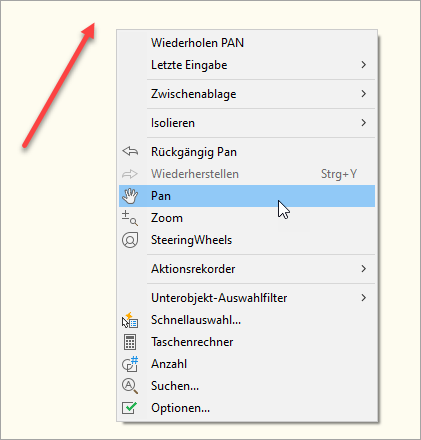
Beim Klicken der rechten Maustaste in einen freien Zeichnungsbereich erscheint ein Kontextmenü. Durch Klicken auf Pan wird der PAN-Befehl gestartet.
#
Weitere Resourcen
Siehe auch
ASDCA ASDCA AutoSTAGE Audio DesignCenter
Unter dem Lizenztyp AutoCAD sind Befehle und Funktionen, die von der AutoCAD-Plattform zur Verfügung gestellt und in der Benutzeroberfläche von
ASDCST ASDCST AutoSTAGE Bühne DesignCenter
AutoCAD bietet dem Anwender bei der Eingabe von Befehlen und Befehlsoptionen immer mehrere Wege zum Ziel. So können z. B. Befehle per Tastatur oder
ASFGDC ASFGDC AutoSTAGE Fairground DesignCenter
ASDCL ASDCL AutoSTAGE Licht DesignCenter
ASDCL ASDCL AutoSTAGE Licht DesignCenter
Die Navigation im 3D Raum ist gegenüber der Navigation in der 2D-Ebene (XY-Ebene) aufgrund der zusätzlichen Z-Achse etwas komplexer. Im Werkzeugkasten
ASDCR ASDCR AutoSTAGE Rigging DesignCenter
ASDCTR ASDCTR AutoSTAGE Traversen DesignCenter
ASDCV ASDCV AutoSTAGE Video DesignCenter
Der Zeichenbereich, oder auch Modellbereich genannt, enthält das Zeichnungsfenstern und nimmt üblicherweise den größten Teil des AutoCAD-Fensters