
Artefakte in Vorlage
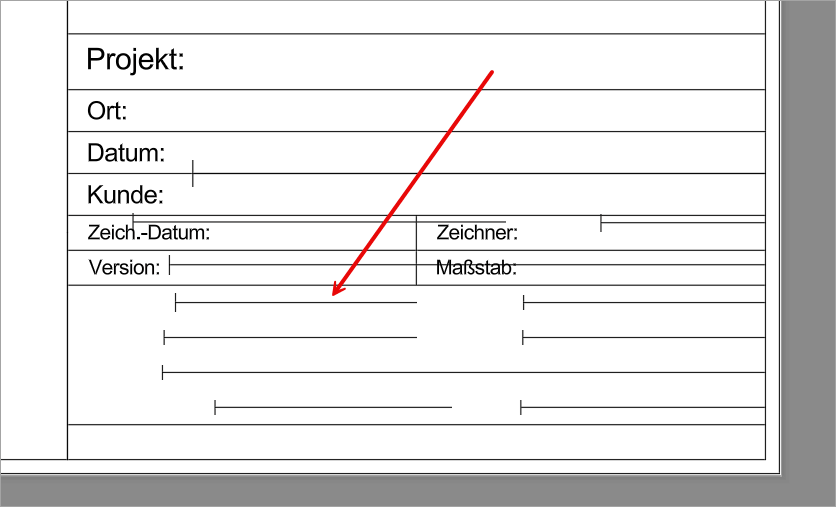
Bei der Verwendung von älteren Zeichnungsrahmen kann es vorkommen, dass Linien-Artefakte sichtbar werden. Diese wurden in einer älteren Version verwendet, werden nun jedoch nicht mehr gebraucht.
Am einfachsten können diese entfernt werden, in dem die Originalvorlage, z.B. AutoSTAGE_LAYOUT_V3.dwg, geöffnet wird. Wenn die Linien dort nicht sichtbar sind, dann muss der Layer XX_AUSTLAYOUT_RASTER eingeblendet werden.
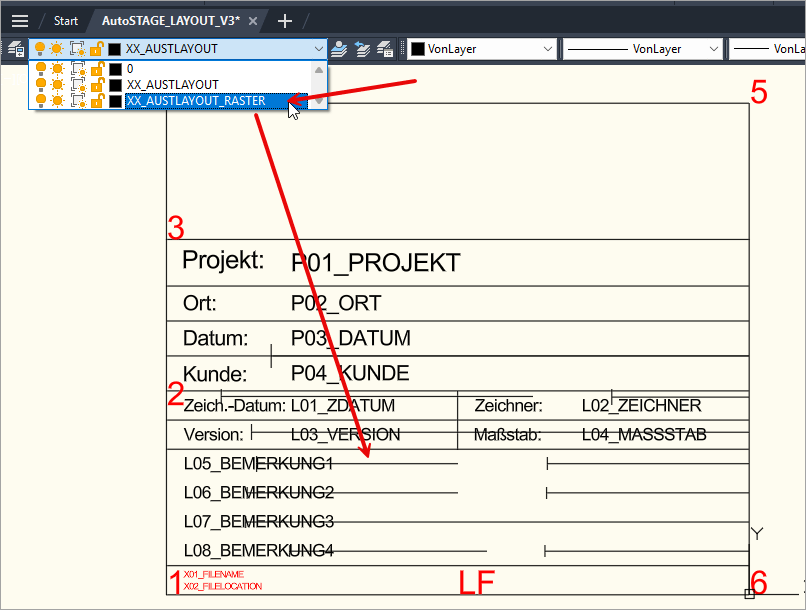
Lösche die Linien und führe einmal BEREINIG aus. Damit wird dann auch der XX_AUSTLAYOUT_RASTER Layer gelöscht.
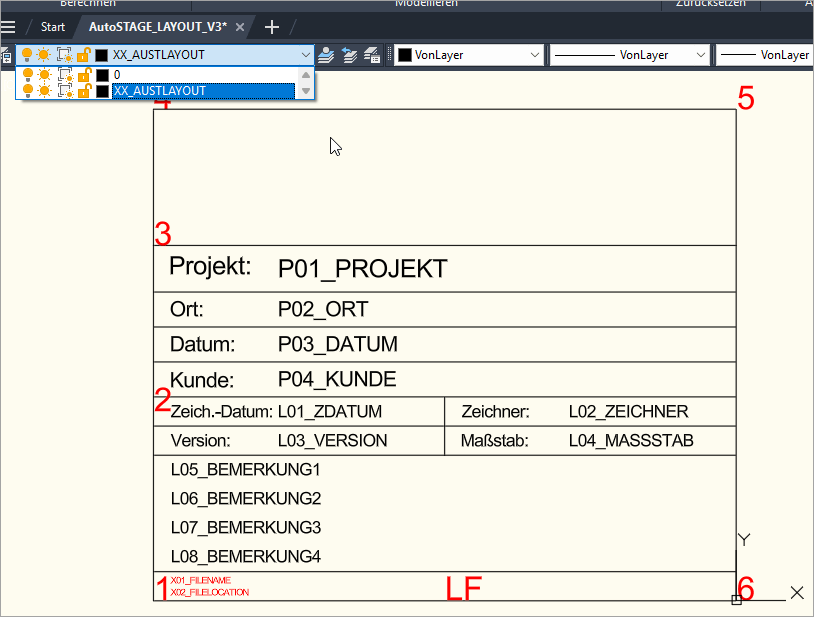
Speichere die angepasste Zeichnungsrahmenvorlage in einem Pfad deiner Wahl. Schließe die Zeichnungsrahmenvorlage.
Füge ggf. in den AutoSTAGE Optionen den Pfad zu der Zeichnungsrahmenvorlage hinzu, siehe Neuen Vorlagen-Pfad speichern.
Öffne die Zeichnung mit den Layout-Zeichnungsrahmen, in dem die Artefakte gezeigt werden.
Lösche auf allen Layouts das Layout-Zeichnungsrahmen. Wenn Du Deine Projektinformationen nicht verlieren willst, dann füge zuerst eine Projektinfo in den Modelbereich ein. Dieser speichert dann die Projektinformationen.
Wenn Du sicher bist, dass du alle Zeichnungsrahmen mit den Artefakten gelöscht hast, dann führe einmal BEREINIG aus.
Jetzt kannst du mit den Layout-Befehlen, z. B. ASLAY3 wenn du vorher die AutoSTAGE_LAYOUT_V3.dwg bearbeitet hast, die korrigierten Zeichnungsrahmen-Vorlage laden.