Textfarbe von Labels
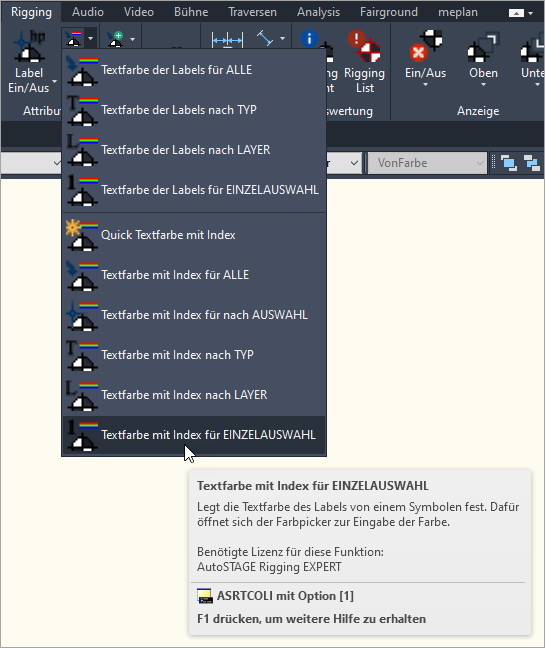
Die Textfarbe der Labels aller Symbole, die aus dem Rigging Design Center oder dem Rigging Tab eingefügt werden, können mit dem Befehl ASRTCOL verändert werden. Der Befehl bietet verschiedene Optionen, um verschiedene Szenarien ausführen zu können.
Befehle zum Ändern der Textfarbe
Für Rigging Labels gibt es eine Reihe von Befehlen zum einfachen und masseweisen Ändern der Textfarbe.
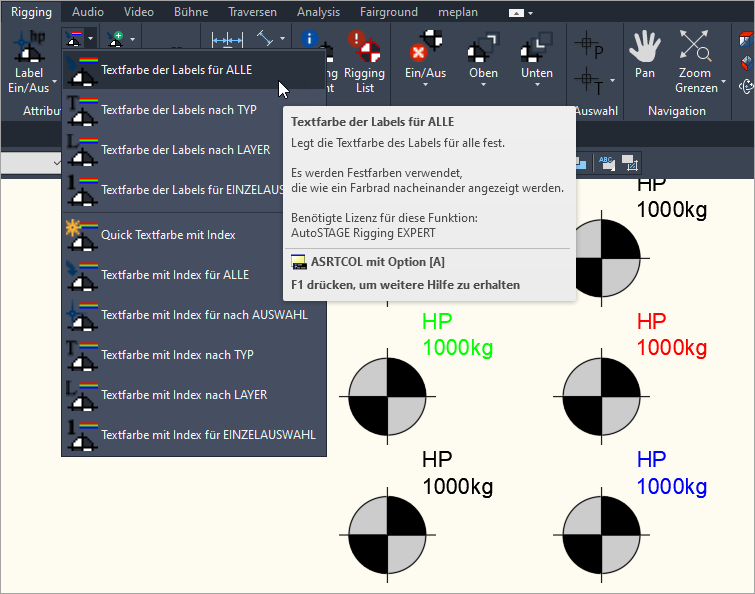
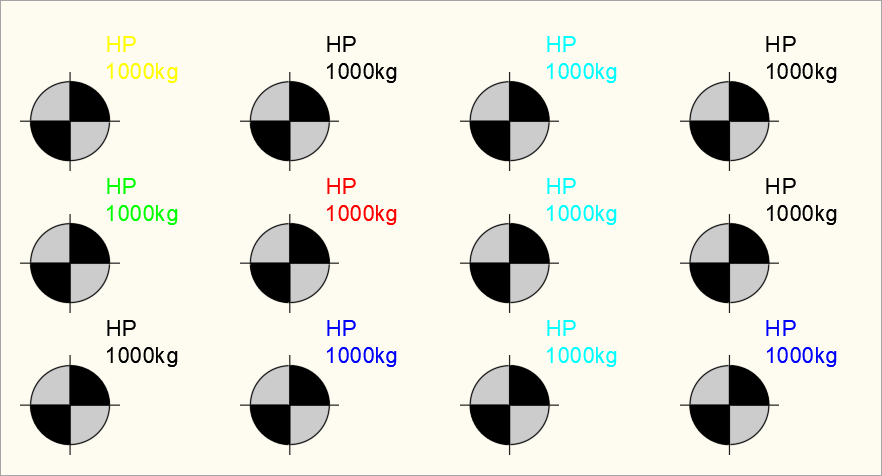
Bei den ersten vier Befehlen (1-4) wird bei jedem Befehlsaufruf ein Farbrad mit 8 fest definierten Farben durchlaufen und jeweils um eine Farbe weitergestellt. Die Farbfolge ist:
- Rot
- Gelb
- Grün
- Cyan
- Blau
- Magenta
- VonLayer
- Standardgrau
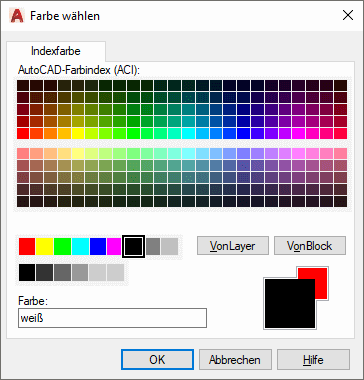
Bei den zweiten sechs Befehlen (5-10) muss eine Indexfarbe über ein Farbpicker eingegeben werden. Mit dem Farb-Picker können 256 verschiedene Farben ausgewählt werden.
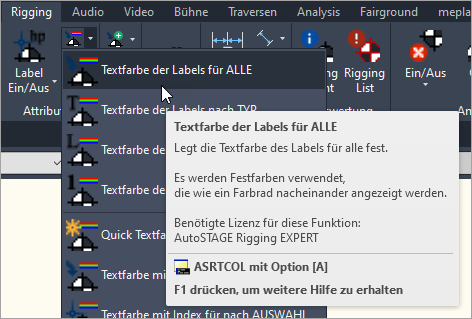
ASRTCOL-A für Alle
Es wird die Textfarbe von allen sichtbaren und nicht gesperrten Rigging Symbolen in der Zeichnung geändert. Dabei wird das Farbrad bei jeder Befehlsausführung um eine Farbe weiter gedreht.
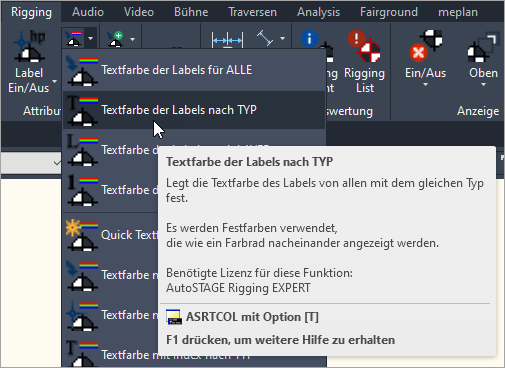
ASRTCOL nach Typ
Es wird die Textfarbe von allen sichtbaren und nicht gesperrten Rigging Symbolen vom gleichen Typ in der Zeichnung geändert. Dabei wird das Farbrad bei jeder Befehlsausführung um eine Farbe weiter gedreht.
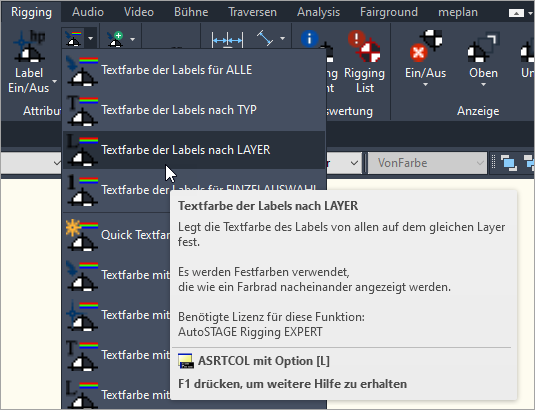
ASRTCOL-L nach Layer
Es wird die Textfarbe von allen sichtbaren und nicht gesperrten Rigging Symbolen auf dem gleichen Layer in der Zeichnung geändert. Dabei wird das Farbrad bei jeder Befehlsausführung um eine Farbe weiter gedreht.
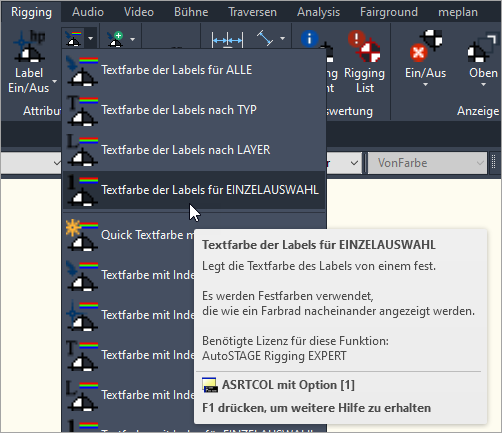
ASRTCOL-1 für Einzelauswahl
Es wird die Textfarbe von einer Einzelauswahl eines Rigging Symbols in der Zeichnung geändert. Dabei wird das Farbrad bei jeder Befehlsausführung um eine Farbe weiter gedreht.
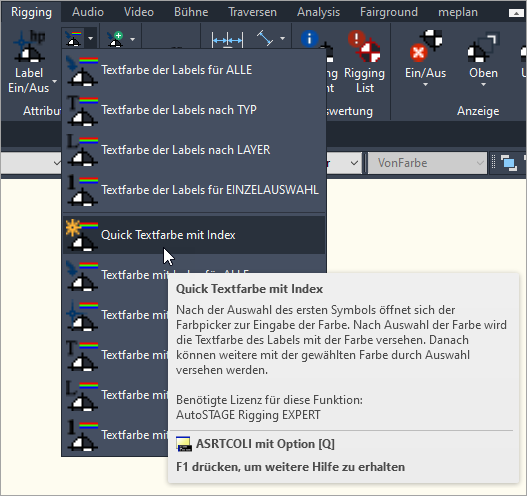
ASRTCOLI-Q - Einer nach dem Anderen (Quick)
Nach der Auswahl des ersten Symbols öffnet sich der Farbpicker zur Eingabe der Farbe. Nach der Farbe-Auswahl wird die Textfarbedem Symbol zugeordnet. Danach können weitere Symbole mit der gewählten Farbe durch kontinuierliche Auswahl versehen werden.
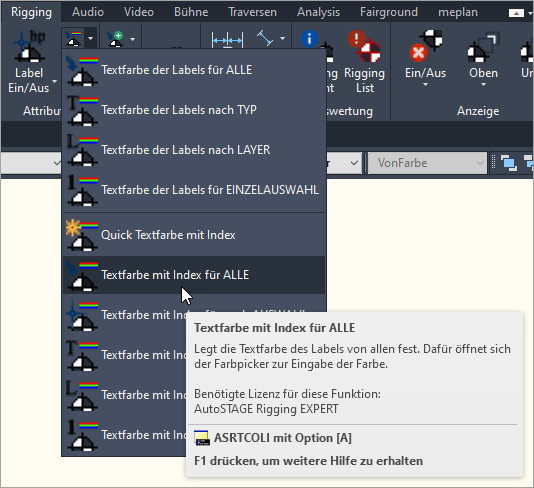
ASRTCOLI-A für Alle
Es wird die Textfarbe von allen sichtbaren und nicht gesperrten Rigging Symbolen mit dem Farbpicker in der Zeichnung geändert.
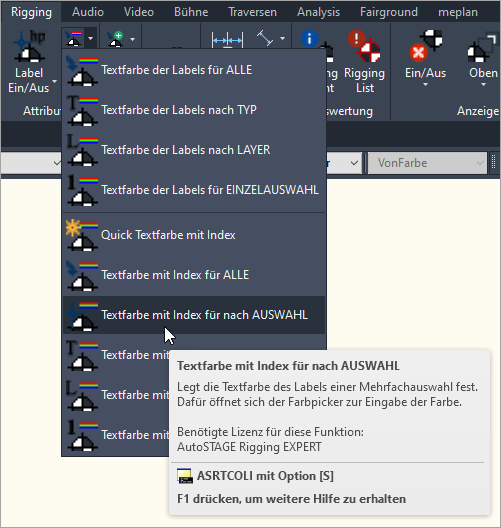
ASRTCOLI-S nach Selektion
Es wird die Textfarbe von allen sichtbaren und nicht gesperrten Rigging Symbolen einer Selektion mit dem Farbpicker in der Zeichnung geändert.
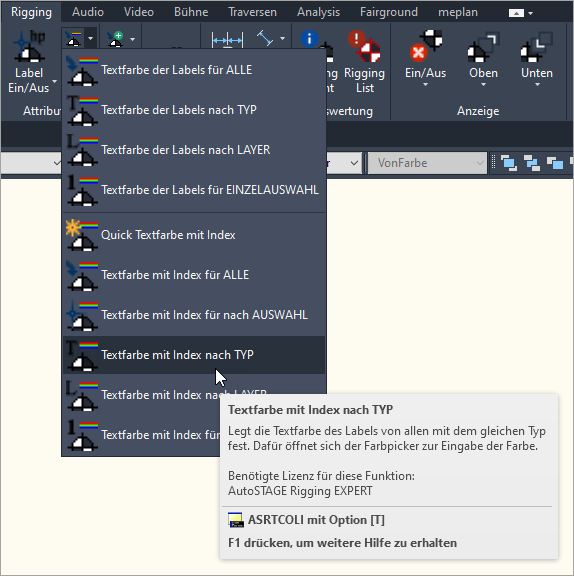
ASRTCOLI-T nach Typ
Es wird die Textfarbe von allen sichtbaren und nicht gesperrten Rigging Symbolen vom gleichen Typ mit dem Farbpicker in der Zeichnung geändert.
ASRTCOLI nach Layer
Es wird die Textfarbe von allen sichtbaren und nicht gesperrten Rigging Symbolen auf dem gleichen Layer mit dem Farbpicker in der Zeichnung geändert.
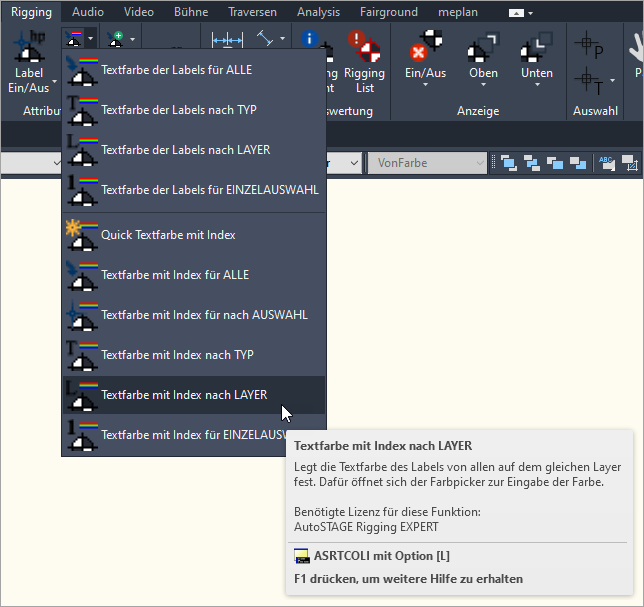
ASRTCOLI für Einzelauswahl
Es wird die Textfarbe von einer Einzelauswahl eines Rigging Symbols mit dem Farbpicker in der Zeichnung geändert.