
Einheiten und Maßstab
AutoCAD arbeitet im Koordinatensystem dimensionslos mit Zeichnungseinheiten (ZE). Dimensionslos bedeutet, dass in der Zeichnung keine Längenangaben verwendet werden. Es wird immer in Originalgröße in einem Maßstab von 1:1 gearbeitet.
Dabei wird bei der ersten Einrichtung der Zeichnung festgelegt, in welchem 1:1 Maßstab gezeichnet wird, z. B. 1 ZE = 1 mm. Erst bei der Druckausgabe wird über den Plotmaßstab festgelegt, wie viele Einheiten (z. B. mm) des verwendeten Blattpapiers einer Zeichnungseinheit entsprechen.
Die Zuordnung von physikalischen Längeneinheiten zu Zeichnungseinheiten erfolgt im Kopf des Zeichners.
Folgende Zuordnungen werden üblicherweise verwendet:
- Millimetermaßstab
1 ZE = 1 mm - Zentimetermaßstab
1 ZE = 1 cm
um den Faktor 10 kleiner als Millimetermaßstab - Dezimetermaßstab
1 ZE = 1 dm
um den Faktor 100 kleiner als Millimetermaßstab - Metermaßstab
1 ZE = 1 m
um den Faktor 1000 kleiner als Millimetermaßstab
Beispiel Eine Linie mit einer Länge von 10 Zeichnungseinheiten entspricht je nach zugeordneter "gedachten" realen Einheit einer Linie mit einer Länge von 10 cm, 10 m, 10 km oder auch 10 Fuß.
Mit dem dimensionslosen Zeichnen mit Zeichnungseinheiten wird eine sehr große Flexibilität in beliebigen Maßstäben und Einheitensystemen ermöglicht, wie z. B. in imperialen Zoll- und Fuß-Einheiten oder mit dem metrische System.
Einheiten festlegen
Auch wenn die tatsächliche Zuordnung der Längeneinheiten mit den Zeichnungseinheiten zuerst im Kopf des Anwenders erfolgt, kann eine tatsächliche Einheit in der Zeichnung festgelegt werden.
Mit dem Befehl EINHEIT oder über das Menü unter Format/Einheiten... können tatsächliche Einheiten eingegeben werden.
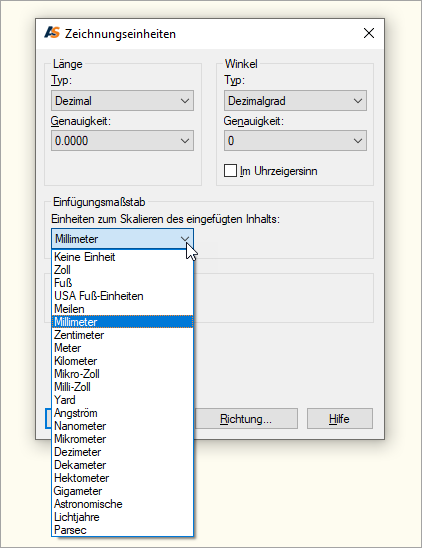
Der Einfügemaßstab gibt keinen Maßstab oder Einheitensystem für die Zeichnung vor.
Die hier festgelegte Einheit dient jedoch nur zur automatischen Bestimmung des Skalierfaktors beim Einfügen von Blöcken oder externen Referenzen.
Sollte die festgelegte Einheit nicht mit dem tatsächlich in der Zeichnung verwendeten Maßstab übereinstimmen, dann kommt es im schlimmsten Fall nur zu falschen Skalierungen von Blöcken oder externen Referenzen und damit zu einem kleinen Mehraufwand für den Zeichner, der dann die Objekte manuell richtig skalieren muss.
Es ist eine gute Praxis, unter EINHEIT immer die tatsächlich verwendete Zeichnungseinheit festzulegen.
Die Einheiten des Einfügemaßstab wird als Zahlenkodierung in der Systemvariable INSUNITS gespeichert.
Limiten
Mit den Limiten kann der Zeichnungsbereich auf eine unsichtbaren rechteckigen Umgrenzung begrenzt werden. Außerhalb der Umgrenzung wird kein Raster angezeigt, wenn die Systemvariable GRIDDISPLAY nicht den Wert 1 speichert. Ebenfalls ist bei eingeschalteten Limiten die Eingabe von Punktpositionen außerhalb des definierten Umgrenzungsbereich nicht möglich.
Die Limiten müssen explizit An oder Aus geschaltet werden.