
#
Block einfügen
Es gibt folgende Wege, Blöcke einzufügen:
- über den KLASSISCHEINFÜG-Befehl
- über die Blockpalette mit dem EINFÜGE-Befehl
#
KLASSISCHEINFÜG
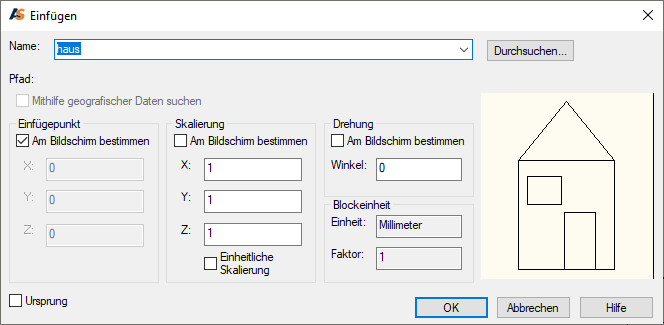
Beim KLASSISCHEINFÜG-Befehl wird das Einfügen-Fenster geöffnet, mit dem die Blockdefinition ausgewählt und weitere Parameter für das Einfügen definiert werden.
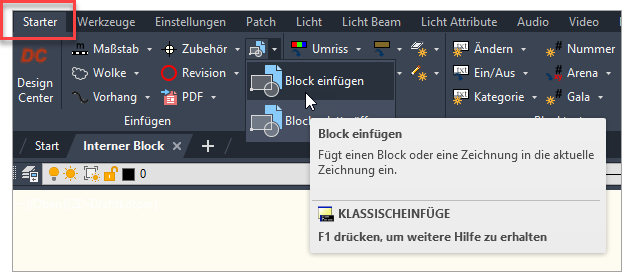
oder
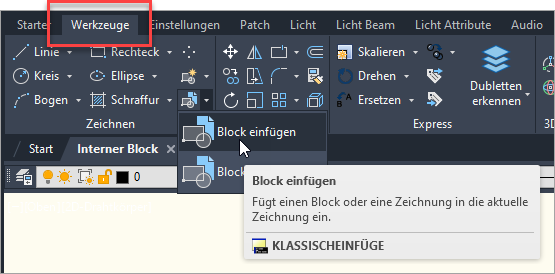
Beim Einfügen wird auf Basis der Blockdefinition eine Blockreferenz in der Zeichnung erzeugt.
#
Internen Block einfügen
Wenn in der Zeichnung bereits eine oder mehrere Blockdefinitionen vorhanden sind, dann kann eine Blockdefinition als Grundlage für die Blockreferenz unter Name ausgewählt werden.

#
Externen Block einfügen
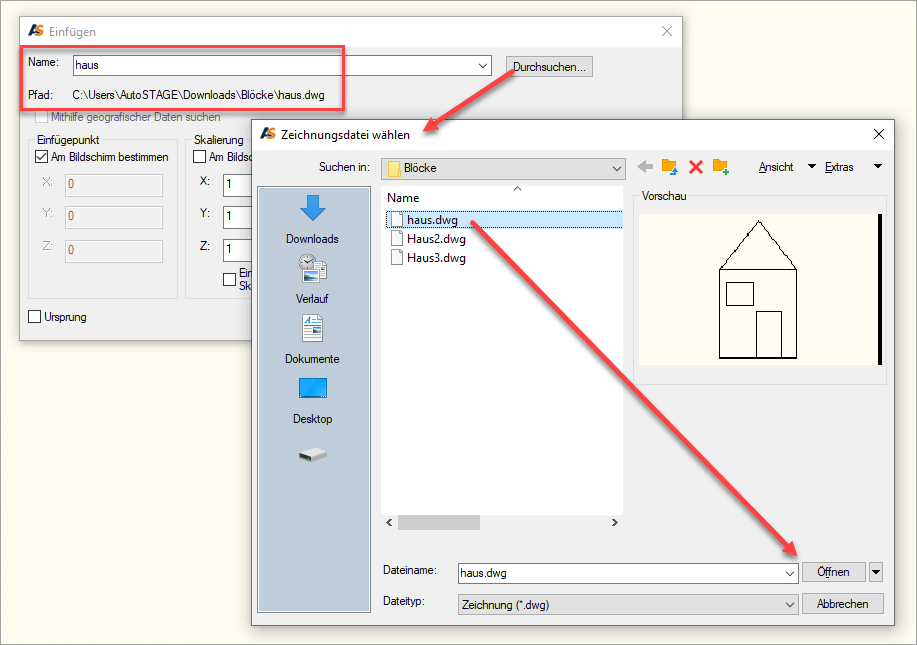
Jede DWG-Zeichnung ist per Definition ein externer Block, der in eine andere Zeichnung als Block eingefügt werden kann. Durch das Einfügen einer externen Zeichnung (bzw. eines externen Blocks) wird diese zu einem internen Block.
Das Laden des externe Blocks erfolgt über den Durchsuchen-Button. Es öffnet sich ein Dateidialog zur Auswahl der Zeichnungsdatei, die als Block eingefügt werden soll. Nach Auswahl der Datei wird der Pfad des externen Blocks bei Pfad angezeigt und die Blockdefinition geladen und unter Name angezeigt.
#
Einfügepunkt
Der Einfügepunkt bestimmt den Punkt in der Zeichnung, an dem die Blockreferenz mit dem Basispunkt der Blockreferenz eingefügt wird.
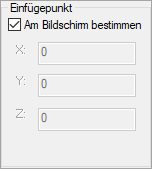
Es empfiehlt sich, beim Einfügen die Option Am Bildschirm bestimmen zu verwenden.
#
Skalierung
Mit der Skalierung kann die Größe der Blockreferenz angepasst werden.
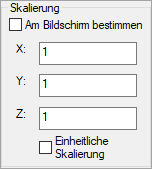
Es empfiehlt sich, die Skalierung in allen drei Achsen bei 1 zu belassen (keine Skalierung).
#
Drehung
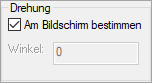
Mit der Drehung wird die Drehung der Blockreferenz bestimmt.
#
Blockeinheiten
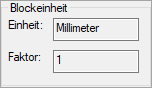
Ein Block wird mit definierten Einheiten angelegt. Die Einheiten werden unter Blockeinheiten mit dem entsprechenden Skalierfaktor zur aktuellen Zeichnung angezeigt.
#
Einfügen
Durch Klicken auf OK wird eine neue Blockreferenz in die Zeichnung eingefügt.
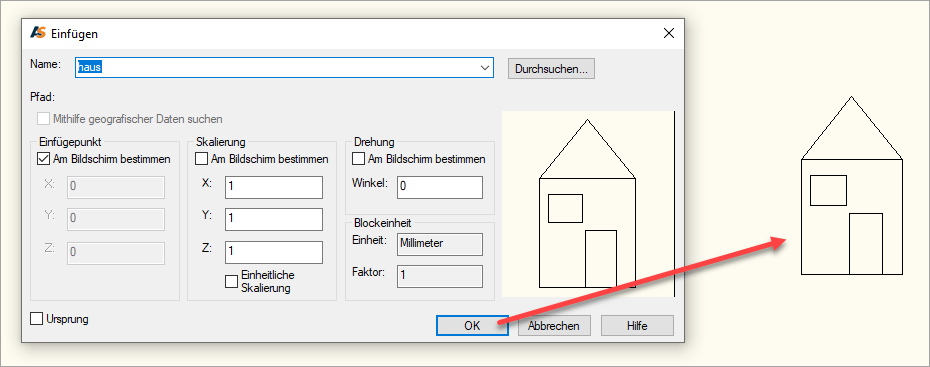
Es können beliebig viele Blockreferenzen in eine Zeichnung eingefügt werden.
Siehe auch
Die externe Vorlage muss als DWG-Datei zur Verfügung stehen.
Die externe Vorlage muss als DWG-Datei zur Verfügung stehen.
Mit dem Blockeditor kann die Blockdefintion eines Blocks bearbeitet werden.
Jede AutoCAD DWG-Datei kann als Block in eine Zeichnung eingefügt werden (auf die Überschriften bzw. Bilder klicken).
Neben dem KLASSISCHEINFÜG-Befehl können Blöcke über die Blockpalette eingefügt werden. (Die Blockpalette steht erst seit AutoCAD 2020 zur Verfügung)
Der WBLOCK-Befehl wird immer dann verwendet, wenn eine vorhandene Geometrie oder ein vorhandener Block als externer Block gespeichert werden soll.
Die einfachste Methode, einen neuen externen Block zu erstellen, ist das einfache Abspeichern einer Zeichnung. In der Zeichnung ist die Geometrie
Interne Blöcke sind Blockdefinitionen, die in der Zeichnung gespeichert sind.
Zur Verdeutlichung der Funktion von dynamischen Blöcken wird hier beispielhaft ein fahrbares Wandelement erstellt. Dieses wird z. B. in
Zur Verdeutlichung der Funktion von dynamischen Blöcken wird hier beispielhaft ein Gurtpfosten, oder auch bekannt als Abgrenzungsständer oder
Das Anpassen der Design-Vorlagen für die Projektinformation ist sehr einfach. Die Design-Vorlagen sind ganz normale DWG-Zeichnungen und funktionieren
Das Anpassen der Zeichnungsrahmen-Design-Vorlagen ist sehr einfach. Die Design-Vorlagen sind ganz normale DWG-Zeichnungen und funktionieren ähnlich