
#
Kreis und Bogen
Es können Kreise und Bögen mit verschiedenen Befehlsoptionen gezeichnet werden.
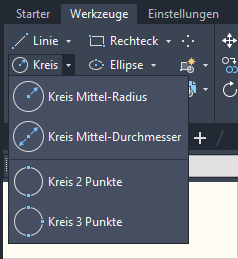
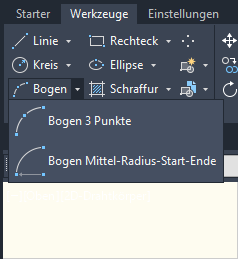
#
Kreis
KREIS
Erstellt einen Kreis anhand eines Mittelpunkts und eines Radius.
Befehl: KREIS
Mittelpunkt für Kreis angeben oder [3P/2P/Ttr (Tangente Tangente Radius)]:
Radius für Kreis angeben oder [Durchmesser]:
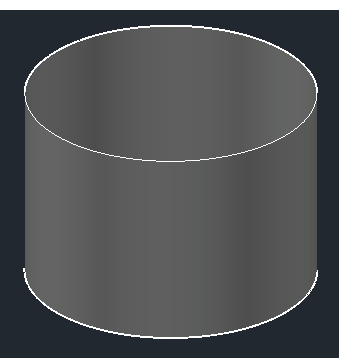
Ein Kreis kann mit einer Objekthöhe versehen werden.
#
Kreis mit Option D
KREIS - Option D
Zeichnet einen Kreis, ausgehend vom Mittelpunkt mit Durchmesser.
Befehl: _CIRCLE
Mittelpunkt für Kreis angeben oder [3P/2P/Ttr (Tangente Tangente Radius)]:
Radius für Kreis angeben oder [Durchmesser] <81.9382>: D
Durchmesser für Kreis angeben <163.8764>:
#
Kreis 2 Punkte
KREIS - Option 2P
Zeichnet einen Kreis anhand von 2 Punkten am Aussendurchmesser.
Befehl: _CIRCLE
Mittelpunkt für Kreis angeben oder [3P/2P/Ttr (Tangente Tangente Radius)]: 2p
Ersten Endpunkt für Durchmesser des Kreises angeben:
Zweiten Endpunkt für Durchmesser des Kreises angeben:
#
Kreis 3 Punkte
KREIS - Option 3P
Zeichnet einen Kreis anhand von 3 Punkten.
Befehl: _CIRCLE
Mittelpunkt für Kreis angeben oder [3P/2P/Ttr (Tangente Tangente Radius)]: 3p
Ersten Punkt auf Kreis angeben:
Zweiten Punkt auf Kreis angeben:
Dritten Punkt auf Kreis angeben:
#
Bogen 3 Punkte
BOGEN
Zeichnet einen Bogen mit 3 Punkten: Start Bogen, Scheitelpubkt, Ende Bogen.
Befehl: _ARC
Startpunkt für Bogen angeben oder [Zentrum]:
Zweiten Punkt für Bogen angeben oder [Zentrum/Endpunkt]:
Endpunkt für Bogen angeben:
Ein Bogen kann mit einer Objekthöhe versehen werden.

#
Bogen Mittel-Radius-Start-Ende
BOGEN - Option Z
Zeichnet einen Bogen mit 3 Punkten: Start Bogen, Scheitelpubkt, Ende Bogen.
Befehl: _ARC
Startpunkt für Bogen angeben oder [Zentrum]:
Zweiten Punkt für Bogen angeben oder [Zentrum/Endpunkt]: Z
Mittelpunkt für Bogen angeben:
Endpunkt des Bogens angeben (STRG gedrückt halten zum Wechseln der Richtung) oder [Winkel/Sehnenlänge]:
#
Weitere Resourcen
Siehe auch
Einige der verfügbaren AutoCAD-Objekttypen für das 2D Zeichnen können mit einer Objekthöhe (engl. thickness) versehen werden. Dadurch erhalten Sie
Unter dem Lizenztyp AutoCAD sind Befehle und Funktionen, die von der AutoCAD-Plattform zur Verfügung gestellt und in der Benutzeroberfläche von
AutoSTAGE verwendet zum Zeichnen eigene Zeichnungsobjekte. Diese sind unabhängig von den typischen AutoCAD Objekttypen, wie zum Beispiel eine Linie,
Zur Verdeutlichung der Funktion von dynamischen Blöcken wird hier beispielhaft ein Gurtpfosten, oder auch bekannt als Abgrenzungsständer oder
{% DO NOT EDIT THIS FILE! %}
LINIE LINIE Linie