BKS-Symbol
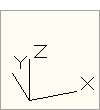
Das Koordinaten-Symbol wird abhängig vom aktuell verwendeten visuellen Stil verschieden angezeigt.
-
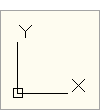
WKS in der 2D-Draufsicht und 3D-Isometrie im visuellen Stil 2D-Drahtkörper.
-
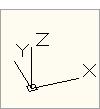
BKS in der 2D-Draufsicht und 3D-Isometrie im visuellen Stil 2D-Drahtkörper.
-
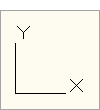
WKS und BKS in allen anderen visuellen Stilen. Die Achsen des Koordinaten-Symbols sind in den Farben Rot (X), Grün (Y) und Blau (Z) gekennzeichnet. Daraus lässt sich die Eselsbrücke XYZ = RGB ableiten.
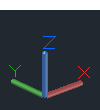
WKS und BKS in allen anderen visuellen Stilen
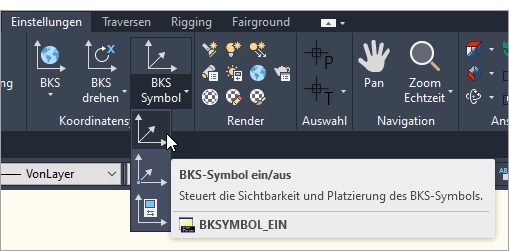
BKS-Symbol ein- oder ausschalten
Das BKS-Symbol kann mit dem Befehl ASBKSYMBOL_EIN ein- oder ausgeschaltet werden. Wenn das BKS-Symbol ausgeschaltet ist, dann ist dieses in der Zeichnung nicht zu sehen.
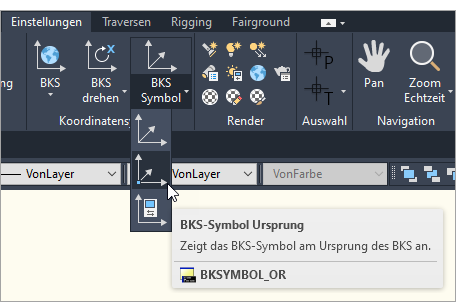
BKS-Symbol am Ursprung anzeigen
Das BKS-Symbol kann wahlweise mit dem Befehl ASBKSYMBOL_OR am Ursprung (Nullpunkt) des BKS oder in der linken unteren Ecke der Zeichnung angezeigt werden.
-
Anzeige des BKS am Ursprung
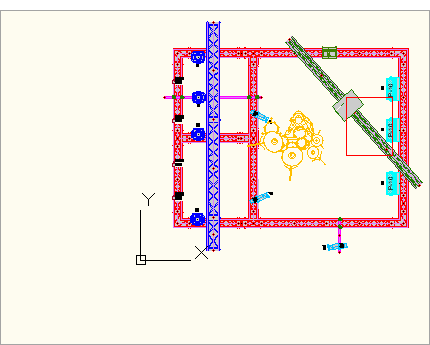
Anzeige des BKS am Ursprung -
Anzeige des BKS in der linken unteren Ecke des Zeichnungsfensters
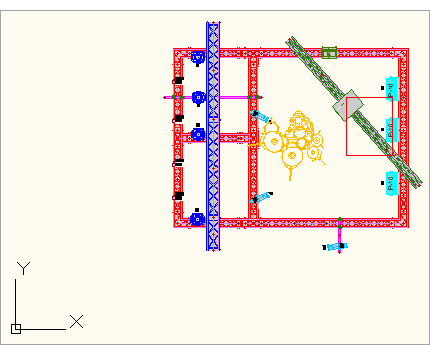
Anzeige des BKS in der linken unteren Ecke des Zeichnungsfensters
BKS-Symbol Eigenschaften
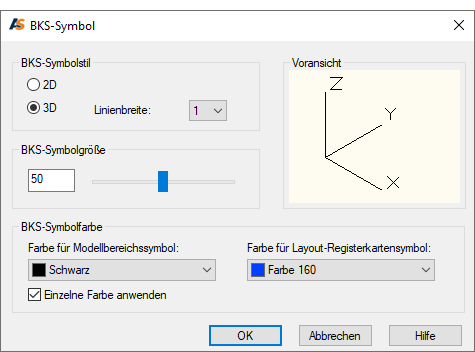
Mit dem Befehl ASBKSYMBOL_P werden die Eigenschaften des BKS-Symbols geöffnet.
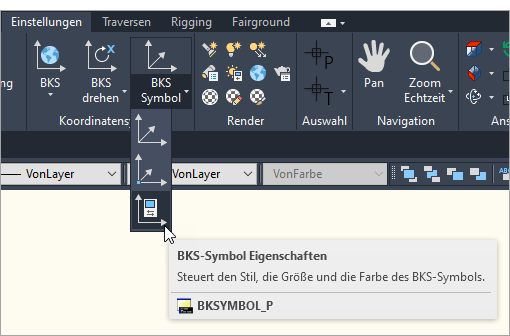
Über die Eigenschaften kann das BKS-Symbol angepasst werden.