# Schritt-für-Schritt Anleitung
In der **Schritt-für-Schritt Anleitung** erklären wir Dir, wie du schnell und sicher eine Traversenkonstruktion modellieren und berechnen kannst.
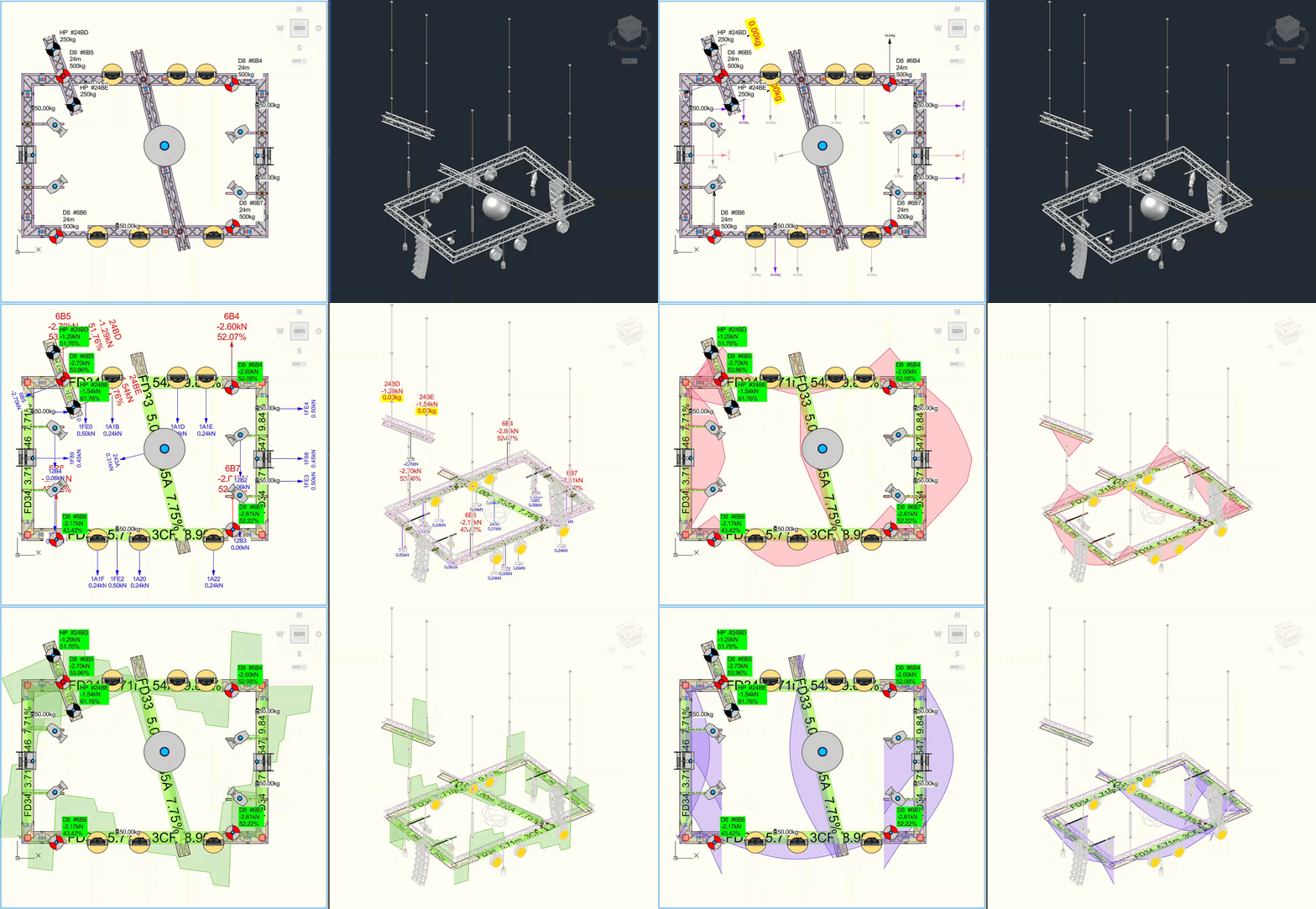
Dafür bauen wir in einem Beispielprojekt ein Traversenkareee mit ausgepipten Scheinwerfern, einer aufgelegten Traverse und einem Prerig.
---
## Zeichnung herunterladen
Die komplette Zeichnung kannst die [HIER herunterladen](/x/VStatics_Model.dwg) *(oder klicke auf das Bild zum Herunterladen)*.
Wir starten mit einem einfachen Traversenkarree als Grundlage für die Modellierung. Das Traversenkarree ist 6m breit und 4m tief.
[](/x/VStatics_Model.dwg)
---
## Eine kurze Begriffserklärung
In dieser Anleitung sowie in der gesamten Dokumentation zu VStatics tauchen immer die gleichen Begriffe auf, um bestimmte Dinge zu erklären oder Zusammenhänge zu definieren. [Hier gibt es eine Übersicht über die wichtigsten Begrifflichkeiten](./aust80_03_00_model/aust80_03_01_definition.md)
---
## Traversen einfügen und verbinden
Für die Kontruktion des Traversenkareee für dieses Beispielprojekt findest du hier weitere Informationen für
- [Traversenstrecken](../q_truss/aust24_01_00_insert/aust24_01_02_truss.md)
- [Traversenecken](../q_truss/aust24_01_00_insert/aust24_01_05_corner.md)
---
## Layer anlegen
In diesem Beispielprojekt legen wir einige Layer an, um die Zeichnung zu strukturieren und die Möglichkeit zu geben, Symbole ein- und ausblenden zu können.
- 1_Motoren
- 2_Licht
- 3_Audio
- 4_Rigging
- 5_Vorhang
---
## Motoren hinzufügen
Um die Traverse in der Höhe zu halten, werden **Supports**, also **Abhängepunkte**, **Motoren** oder **Traversensteher** *(bei Ground-Support-Systemen)* benötigt. In diesem Beispielprojekt verwenden wir Motoren, mit denen das Traversenkarree in die Höhe gefahren werden kann.
Füge aus dem [Rigging Design-Center](../r_rigging/aust26_01_00_insert/aust26_01_01_dc.md#design-center) einen beliebigen Motor ein.
In diesem Beispielprojekt verwenden wir vier regulären D8-Motoren mit eine Tragkraft von 500kg. Positioniere die Motoren beim Einfügen über der Traverse, so dass der Motor nach dem Einfügen direkt mit der Traverse verbunden werden kann. Die Verbindung erkennst du an dem blauen Punkt in der Mitte des Motors.
!!!
Wenn du den ersten Motor aus dem Design-Center mit einem Doppelklick ausgewählt und eingefügt hast, kannst du durch Drücken der **Leer-** oder **Entertaste** das Einfügen des Symbols wiederholen.
Dieses funktioniert für **jedes Symbol**, das du zuletzt eingefügt hast!
!!!
!!!tip
Wo der Motor an der Traverse angeschlagen wird *(Vordergurt, Hintergurt)*, spielt für die Modellierung keine Rolle.
!!!

---
## Scheinwerfer einfügen
Füge einen oder mehrere Scheinwerfer deiner Wahl aus dem **Licht Design-Center** als Verbraucher ein.
In diesem Beispielprojekt verwenden wir ein paar **ETC Source4 Profilscheinwerfer** und **GLP Impressions**.

---
## Lautsprecher einfügen
Füge einen oder mehrere Lautsprecher deiner Wahl aus dem [Audio Design-Center](../n_audio/aust21_01_00_insert/aust21_01_01_dc.md#design-center) als Verbraucher ein.
In diesem Beispielprojekt verwenden wir ein zwei **Nexo GEO-S 6-fach Arrays**.

---
## Gewichte einfügen
Gewichte sind üblicherweise Einzellasten, die zu keinem der anderen technischen Gewerke der Veranstaltungstechnik *(Licht, Audio, Video)* gehören.
Gewichte in Form von Einzellasten können zum Beispiel schmale Banner mit einer Aufhängung oder andere Abhängungen mit einem definierten Gewicht sein.
Bei AutoSTAGE werden Gewichtssymbole eingefügt, um allgemeine Einzellasten anzuzeigen.
In diesem Beispielprojekt werden vier Einzellasten mit jeweils 50kg Gewicht eingefügt.

---
## Streckenlasten einfügen
Streckenlasten können Leitungs- und Kabelwege, Banner oder Vorhänge sein, die auf der Traverse liegen bzw. an der Traverse hängen oder befestigt sind.
!!!warning
Für eine sinnvolle statische Auswertung sollten alle Stromleitungen von den elektrischen Verbrauchern *(Licht, Audio, Video)* auf die eine oder andere Art modelliert werden. Nur dann gehen diese in die Berechnung ein, so dass ein realistische Berechnungsergebnis erzielt werden kann.
!!!
!!!tip
Für eine einfache und sehr grobe Modellierung der Streckenlasten alle Leitungen und Kabel zum Anschluss der elektrischen Verbraucher verwenden wir in diesem Beispielprojekt den automatischen [Streckenlast-Faktor für Medienlasten](./aust80_03_00_model/aust80_03_41_auto_line_load.md#streckenlast-faktor-für-medienlasten). Damit werden diese Streckenlasten zumindestens automatisiert modelliert, diese können aber von den tatsächlichen Streckenlasten abweichen.
!!!
In diesem Beispielprojekt werden zwei Vorhänge gehängt, einen an die linke Seite der Traversenkarrees und eine an die rechte Seite.
!!!
Wie beim Einfügen der Symbole wird hier der erste Befehl zum Einfügen eines Vorhangs auf der linken Seite durch das Drücken der **Leer-** oder **Entertaste** wiederholt,
um den zweiten Vorhang auf der rechten Seite eiFnzufügen.
!!!

---
## Verbindungen manuell herstellen
Beim Einfügen der Symbole werden Traversen automatisch miteinander verbunden. Auch alle Verbraucher *(siehe [Grundlagen/Modellierung](./aust80_01_basics.md#modellierung))* werden automatisch mit den Traversen verbunden. Diese Verbindung kann auch manuell mit dem Befehl ASTRCON hergestellt werden.
!!!tip
Je nachdem, wie die Symbole eingefügt und bearbeitet werden, kann es vorkommen, dass die Verbindungen manuell aktualisiert werden müssen. Aus diesem Grund ist es empfehlenswert, vor der Berechnung einmal den Befehl ASTRCON auszuführen, um sicher zu gehen, dass alle Verbindungen richtig gesetzt sind und damit die Modellierung vollständig ist.
!!!

---
## Visualisierung für Einzellasten anzeigen
Wenn **Verbraucher** und **Supports** mit der Traverse [verbunden](../q_truss/aust24_08_00_model/aust24_08_04_model_connect.md) sind, dann kann eine Visualisierung der Einzellasten als Pfeil angezeigt werden. Die Visualisierung der Lastpfeile werden von den Traversen generiert, in denen die Modellierung der Einzellasten gespeichert sind. Die visualisierung hilft zu erkennen, wenn Fehler in der Modellierung vorhanden sind, zum Beispiel wenn Einzellasten nicht mit der Traverse verbunden sind.

Die Lastpfeile zeigen die verwendeten Gewichte der Einzellasten an.
!!!warning
Für eine realistische Modellierung sollten **KEINE** Gewichte einen Wert von 0.00kg haben.
!!!
---
## Gewichte anpassen
Wir sehen, dass den vier Motoren sowie den beiden Lautsprecher-Arrays kein Gewicht zugeordnet ist. Für eine realistische Modellierung sollten dort entsprechende Gewichte verwendet werden.
Zur Anpassung der Gewichte der Verbraucher gibt es verschiedene Möglichkeiten. Der einfachste Weg der Gewichtsanpassung ist über **Gewichte-Palette**, die mit dem Befehl ASWG aufgerufen wird.

---
## Visualisierung für Streckenlasten anzeigen
Wenn **Streckenlasten** mit einer Traverse [verbunden](../q_truss/aust24_08_00_model/aust24_08_04_model_connect.md) sind, dann kann eine Visualisierung der Streckenlasten angezeigt werden. Die Visualisierung der Streckenlast wird von den Traversen generiert, in denen die Modellierung der Streckenlasten gespeichert sind.

---
## Berechnen des Modells
Die Modellierung der Zeichnung ist fertig gestellt, die Berechnung kann mit dem Befehl ASVSCALC gestartet werden.
!!!
Die Berechnung dauert in der Regel nur wenige Millisekunden. Nur bei größeren Zeichnungen kann die Berechnung einige Sekunden oder länger dauern.
!!!

---
## Anzeige der berechneten Punktlasten
An den Supports *(hier Motoren)* werden im jeweiligem Label die berechneten Punktlasten angezeigt. Zusätzlich wird die berechnete Punktlast als Pfeil-Visualisierung angezeigt.
Wenn die Hintergrundfarbe des Labels eines Supports anstelle einer grünen Farbe eine gelbe oder rote Farbe anzeigt, dann wird die Grenze der Tragfähigkeit des Supports erreicht oder überschritten *(siehe auch [Visualisierung der Traversenstrecken](#visualisierung-der-traversenstrecken))*. Die gleiche Anzeige gilt für den Lastpfeil der Supports.

---
## Visualisierung der Traversenstrecken
Bei der Berechnung werden einzelne Traversenstrecken von den jeweiligen Start- und Endpunkten, bzw. bis zu einer Traversenecke, als eine einzelne Strecke in einer sog. [LongTruss](../q_truss/aust24_01_00_insert/aust24_01_08_longtruss.md) zusammengefasst. In der LongTruss ist, wie bei den einzelnen Traversen, die Modellierung der Verbraucher gespeichert und wird dort ebenfalls mit Lastpfeilen visualisiert.

Das Textfeld der LongTruss zeigt nach der Berechnung von links nach rechts folgende Informationen an:
- Name des Traversensystems
- Länge der LongTruss vom Start- bis Endpunkt
- Handle-Id zur Identifizierung im [Report](./aust80_06_00_report/aust80_06_00_report.md) und [Log](./aust80_05_00_log/aust80_05_00_log.md)
- Maximale Auslastung der Traverse *(siehe [Traversenbemessung](./aust80_03_00_model/aust80_03_46_bemessung.md))*
Über die [Traversenbemessung](./aust80_03_00_model/aust80_03_46_bemessung.md) kann auf einem Blick erfasst werden, wie hoch die Gesamtbelastung einer Traversenstrecke ist.
Wenn die Hintergrundfarbe des Textes der LongTruss anstelle einer grünen Farbe eine gelbe oder rote Farbe anzeigt, dann wird die Grenze der Belastungsfähigkeit einer Traverse erreicht oder überschritten. Das gleiche gilt für die Labels und Lastpfeile der Supports, wie hier im Beispiel zu sehen ist:

---
## Berechnungs- und Anzeigeeinstellungen ändern
Weitere Einstellungen für die Berechnung und Anzeige der Ergebnisse können über die **VStatics Einstellungen**-Palette angepasst werden.

---
## Schnittreaktionen anzeigen
Nach der Berechnung können die Kurvenverläufe folgender Schnittreaktionen angezeigt werden:
- Biegemoment Mby
- Querkraft Fqz
- Durchbiegung dz
Anhand der Kurvenverläufe der Schnittreaktionen kann ein geübtes Auge erkennen, an welchen Stellen der Konstruktion problematische Punkte für einen Ausfall des Systems liegen.
### Ansicht und Skallierung der Schnittreaktionen
Die Schnittreaktionen werden sowohl in der Draufsicht als auch in der 3D-Ansicht angezeigt *(siehe nachfolgende Beispiele)*.
Die Kurven der Schnittreaktionen sind in der Regel zu klein, so dass diese mit einem Anzeigefaktor vergrößert werden müssen, damit diese gut sichtbar in der Visualisierung angezeigt werden.
### Biegemoment Mby
Das Biegemoment Mby ist eine der wichtigsten Schnittgrößen für die Beurteilung der Tragfähigkeit und Tauglichkeit von Bauteilen unter Biegebeanspruchung.

### Querkraft Fqz
Die Querkraft Fqz ist die innere Schubkraft senkrecht zur Stabachse, die Schubspannungen im Querschnitt erzeugt und für die Schubsicherheit des Bauteils maßgebend ist.

### Durchbiegung dz
Die Durchbiegung dz gibt die Verformung eines Bauteils in z-Richtung senkrecht zur ursprünglichen Stabachse an und ist ein Maß für die Tauglichkeit der Konstruktion.

---
## Report erzeugen und anzeigen
Bei jeder Berechnung wird automatisch ein ausführlicher [Report](./aust80_06_00_report/aust80_06_00_report.md) im PDF-Format erstellt. Optional kann die Reporterstellung bei der Berechnung ausgeschaltet werden, so dass die Berechnung etwas schneller geht *(der Unterschied dürfte aber in der Praxis kaum auffallen)*.
Der Report kann mit dem Befehl ASVSREPORT oder über die Schaltfläche im VStatics-Tab geöffnet werden.

Im Report sind alle wesentlichen Daten der Geometrie, der Berechnung und der daraus folgenden Ergebnisse zusammengefasst.

---
## Log erzeugen und anzeigen
Neben dem [Report](./aust80_06_00_report/aust80_06_00_report.md) im PDF-Format wird bei jeder Berechnung eine sehr ausführliche Logdatei erstellt. Optional kann die Erstellung der Logdatei bei der Berechnung ausgeschaltet werden, dieses bringt aber keinen Zeitvorteil bei der Berechnung.
Die Logdatei kann mit dem Befehl ASVSLOG oder über die Schaltfläche im VStatics-Tab geöffnet werden.

In der Logdatei wird der komplette Ablauf der Modellierung und Berechnung dokumentiert. Die Logdatei enthält sehr viel mehr Daten als der Report und kann konsultiert werden, wenn ein tieferes Verständnis über eine Modellierung und Berechnung gewünscht ist.

---
## Pipes auflegen
Das Auspipen von Einzellasten ist gängige Praxis in der Veranstaltungstechnik. Beim Auspipen wird eine Alupipe auf eine Traverse gelegt und mit Schellen befestigt.
Wenn eine Pipe auf eine Traverse eingefügt wird, dann erkennt diese die darunterliegende Traverse. Die eingefügte Pipe wird dann in der Höhe verschoben, so dass diese
auf der vorhandenen Traverse aufliegt. Abschließend wird die eingefügte Pipe mit der vorhandenen Traverse verbunden, die Verbindung wird mit runden Kreise an den Schnittpunkten visualisiert.

In diesem Beispielprojekt werden die Profilscheinwerfer mit Alupipes von der Traverse ausgepiped.
!!!tip
Beim Einfügen muss die Pipe *"frei sicht"* auf die darunterliegende Traverse haben, damit diese richtig mit der Traverse verbunden werden kann. Aus diesem Grund blenden wir die Layer **2_Licht** und **5_Vorhang** aus, damit uns diese Objekte nicht in die Quere kommen.
!!!

---
## Traversen auflegen
Das Auflegen von Traversen auf andere Traversen ist gängige Praxis in der Veranstaltungstechnik.
Wenn eine neu eingefügte Traverse eine andere, bereits vorhandene Traverse kreuzt, dann erkennt die eingefügte Traverse die darunterliegende vorhandene Traverse. Die eingefügte Traverse wird dann in der Höhe verschoben, so dass diese auf der vorhandenen Traverse aufliegt. Abschließend wird die eingefügte Traverse mit der vorhandenen Traverse verbunden, die Verbindung wird mit runden Kreise an den Schnittpunkten visualisiert.

In diesem Beispielprojekt wird in der Mitte des Traversenkarrees eine große Spiegelkugel aufgehängt. Dazu werden zwei Moving Lights gelöscht, um Platz für die aufgelegte Traverse zu schaffen.

---
## Prerig für Motor erstellen
Wenn es für ein Traversenrig an einer gewünschten Position nicht möglich ist, einen Hängepunkt oder Motor bereit zu stellen, wird oft mit Prerigs gearbeitet. Eine Prerig-Traverse wird dabei an verfügbaren Hängepunkten aufgehängt und dann der gewünschte Hängepunkt für das darunterhängende Traversenrig bereitgestellt *(siehe auch [Traversen abhängen](./aust80_03_00_model/aust80_03_31_trussdrop.md))*.

In diesem Beispielprojekt wird der linke obere Motor des Traversenkarrees von einer Prerig-Strecke abgehängen, weil dieser Motor nicht direkt gehangen werden kann.
Dazu wird eine neue Traverse mit einer Länge von 2m schräg über den bestehenden Motor eingefügt. Die Traverse wird automatisch mit der darunterliegenden Traverse verbunden als aufgelegte Traverse.
Diese Traverse soll aber als Prerig fungieren, so dass wir die Höhe der Prerig-Traverse in den Eigenschaften auf 3m setzen. Beim Verändern der Höhe erkennt automatisch die Prerig-Traverse wie auch die darunterliegende Traverse, dass beide mit einem Motor verbunden sind. Abschließend werden zwei Hängepunkte an der Prerig-Traverse befestigt.
